Cómo revisar la salud de la batería de tu laptop en Windows (paso a paso)
Revisa la salud de la batería de tu laptop con powercfg /batteryreport: capacidad de diseño vs. carga completa y cuándo cambiarla. Guía de RamTech.
Si tu laptop ya no aguanta como antes, no tienes que adivinar. Windows guarda un historial de la batería y lo convierte en un informe con un solo comando.
Paso 1: generar el informe
- Busca “cmd” en el menú Inicio y abre el Símbolo del sistema.
- Escribe
powercfg /batteryreporty presiona Enter. - Windows te indica dónde guardó el archivo, normalmente
C:\Users\TuUsuario\battery-report.html. Ábrelo con el navegador.
Paso 2: los dos números que importan
En la sección Installed batteries verás:
- Design capacity: la capacidad con la que salió de fábrica (ej. 41 000 mWh).
- Full charge capacity: lo que realmente carga hoy (ej. 24 600 mWh).
Divide el segundo entre el primero. En el ejemplo: 24 600 / 41 000 = 60 % de salud.
Paso 3: cómo interpretarlo
- Más de 80 %: batería sana.
- Entre 60 y 80 %: desgaste normal; dura menos, pero funciona.
- Menos de 60 %: conviene pensar en el cambio, sobre todo si usas la laptop fuera de casa.
- Menos de 40 % o apagones repentinos: hay que cambiarla.
Mira también Cycle count (ciclos de carga). Muchas baterías están pensadas para unos 300 a 500 ciclos completos.
Otras herramientas
- Lenovo Vantage, MyASUS, HP Support Assistant y Dell Power Manager muestran la salud y permiten limitar la carga al 80 %.
- En Mac: menú Apple → Configuración del sistema → Batería → Estado.
Cuándo NO es la batería
Si el informe dice que la batería está bien pero el equipo no carga, revisa el cargador y el conector: lo explicamos en cargador de laptop no carga. Y si notas la carcasa abombada, lee batería hinchada: qué hacer antes de seguir usándola.
¿Necesitas ayuda? Escríbenos por WhatsApp al 099 754 2139 con la marca y el modelo de tu equipo. En RamTech (Santo Domingo, con envíos a todo Ecuador) el diagnóstico es gratis.
Productos que te pueden servir
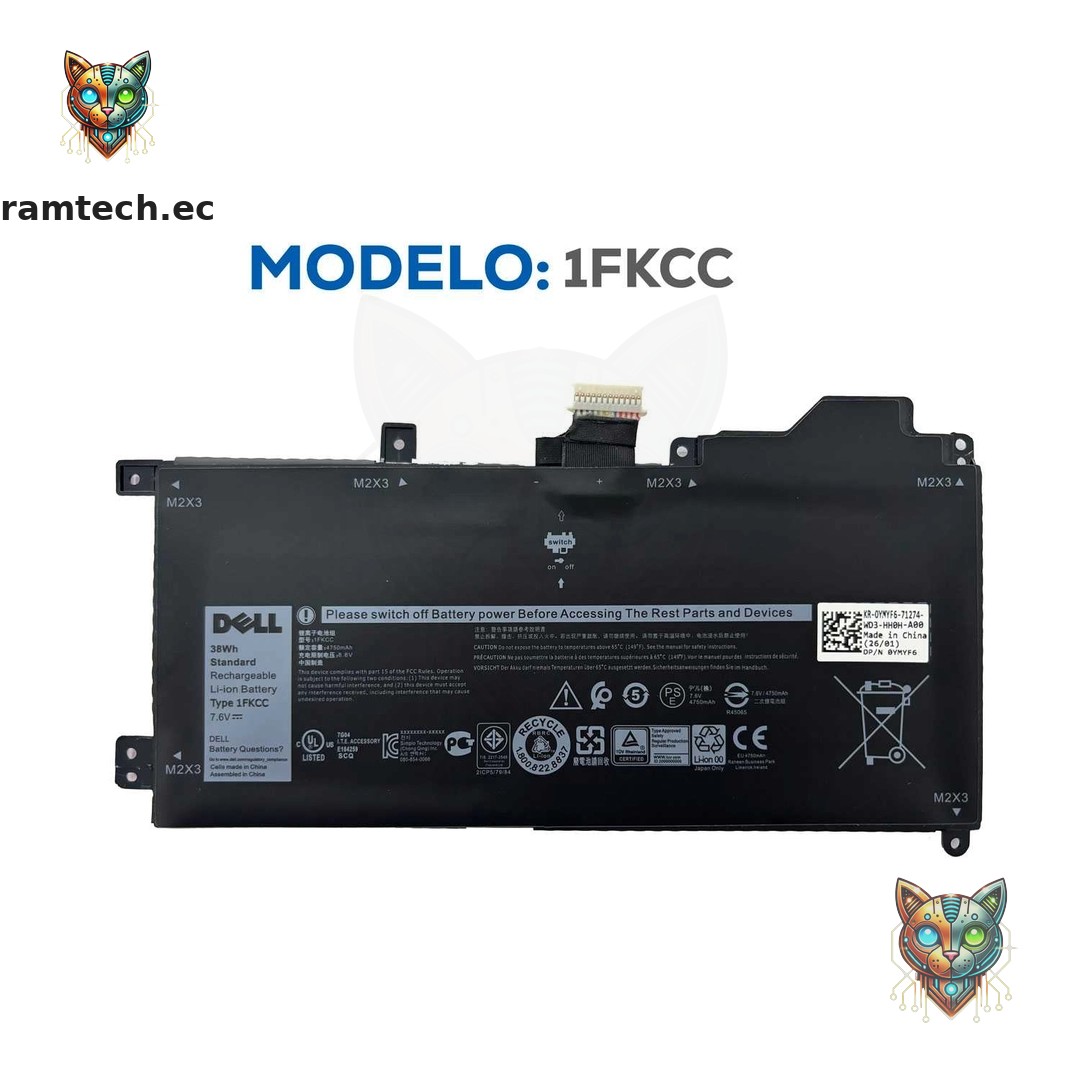 BATERIA DELL 1FKCC ORG$56.52
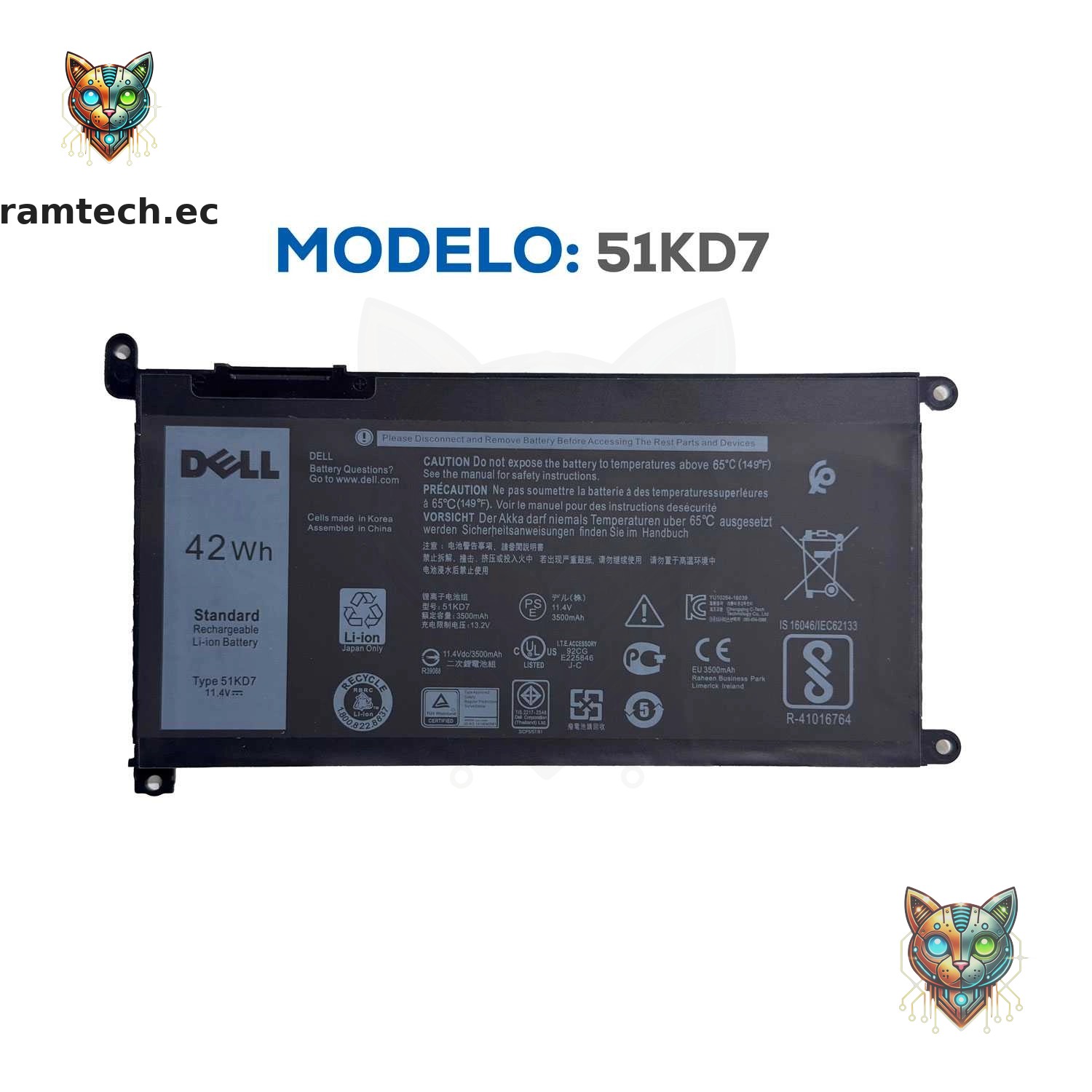 BATERÍA DELL 51KD7 ORG$43.48
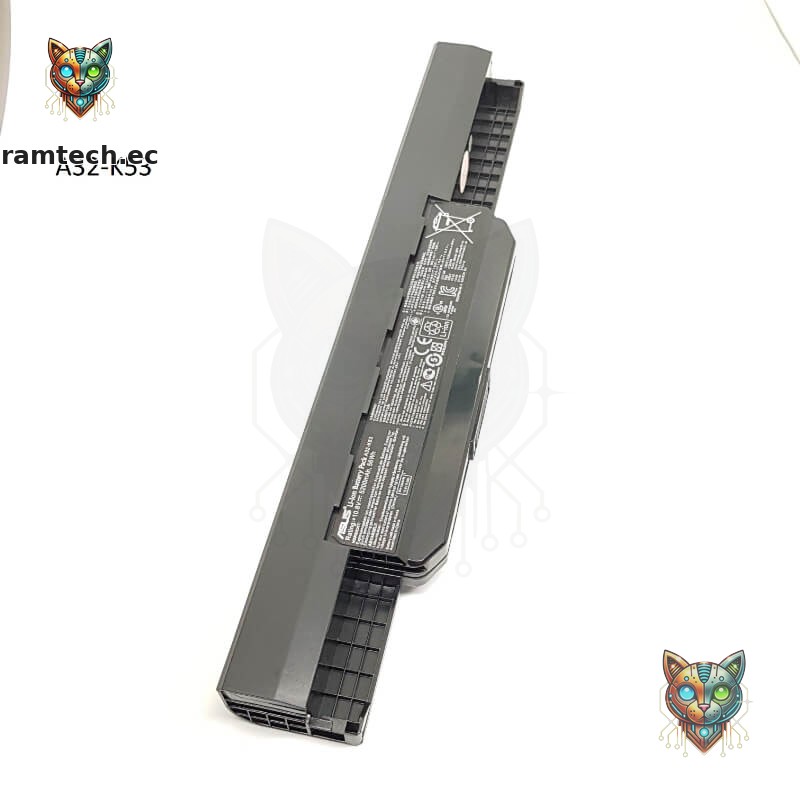 BATERIA ASUS A32-K53 OEM$34.78
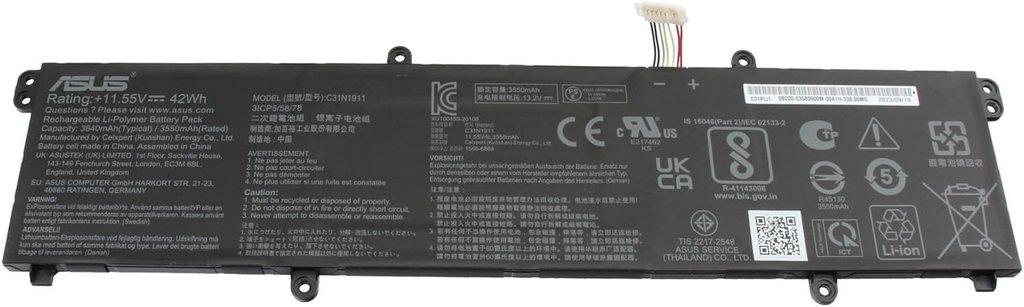 BATERIA ASUS B31N1911 ORG$57.00
¿No sabes cuál es el compatible con tu equipo? Escríbenos por WhatsApp con la marca y modelo y te ayudamos.