Laptop no se conecta al Wi-Fi: soluciones paso a paso
Tu laptop no detecta redes Wi-Fi o se desconecta: modo avión, controlador, restablecer red, antenas y cambio de tarjeta Wi-Fi o adaptador USB.
Que la laptop no se conecte al Wi-Fi puede ser un problema del router, de Windows o del hardware. Ve en orden: la mayoría de casos se resuelve en los primeros pasos.
1. Descarta el router
- ¿Otros equipos se conectan bien a la misma red?
- Reinicia el router desconectándolo 30 segundos.
- Acércate al router para descartar falta de señal.
2. Modo avión y tecla de Wi-Fi
Revisa que el modo avión esté desactivado y que el Wi-Fi esté encendido en el centro de actividades. Muchas laptops tienen una tecla Fn con un ícono de antena o avión que lo apaga sin que te des cuenta.
3. Olvida la red y vuelve a conectarte
En Configuración → Red e Internet → Wi-Fi → Administrar redes conocidas, elige tu red y pulsa “Olvidar”. Conéctate de nuevo con la contraseña. Ayuda cuando cambiaste la clave del router.
4. Controlador de la tarjeta Wi-Fi
- En el Administrador de dispositivos → Adaptadores de red, busca tu tarjeta (Intel, Realtek, MediaTek, Qualcomm).
- Si tiene un signo de advertencia o no aparece, descarga el controlador desde la página de soporte de tu modelo usando otro equipo o un cable de red.
- Desinstalar el dispositivo y reiniciar también fuerza su reinstalación.
5. Restablecer la red de Windows
En Configuración → Red e Internet → Configuración de red avanzada → Restablecimiento de red. Borra configuraciones dañadas y reinstala los adaptadores. Tendrás que volver a ingresar tus claves de Wi-Fi.
6. Si se conecta pero se cae a cada rato
- Desactiva el ahorro de energía del adaptador: Administrador de dispositivos → tarjeta Wi-Fi → Propiedades → Administración de energía → desmarca “Permitir que el equipo apague este dispositivo”.
- Prueba la banda de 5 GHz si estás cerca del router, o la de 2.4 GHz si estás lejos.
7. Fallas de hardware
- Antenas desconectadas: después de un mantenimiento o un golpe, los cablecitos de antena pueden soltarse de la tarjeta. La señal se vuelve muy débil.
- Tarjeta Wi-Fi dañada: en la mayoría de laptops es una tarjeta M.2 que se puede reemplazar, a veces por una más moderna con Wi-Fi 6 y Bluetooth.
- En algunas ultradelgadas, la tarjeta va soldada a la placa.
La solución rápida: adaptador USB
Un adaptador Wi-Fi USB resuelve el problema en minutos y, si es de doble banda, puede incluso mejorar la velocidad de una laptop antigua. Es la opción más práctica cuando la tarjeta interna está dañada o va soldada.
¿Necesitas ayuda? Escríbenos por WhatsApp al 099 754 2139 con la marca y el modelo de tu equipo. En RamTech (Santo Domingo, con envíos a todo Ecuador) el diagnóstico es gratis.
Productos que te pueden servir
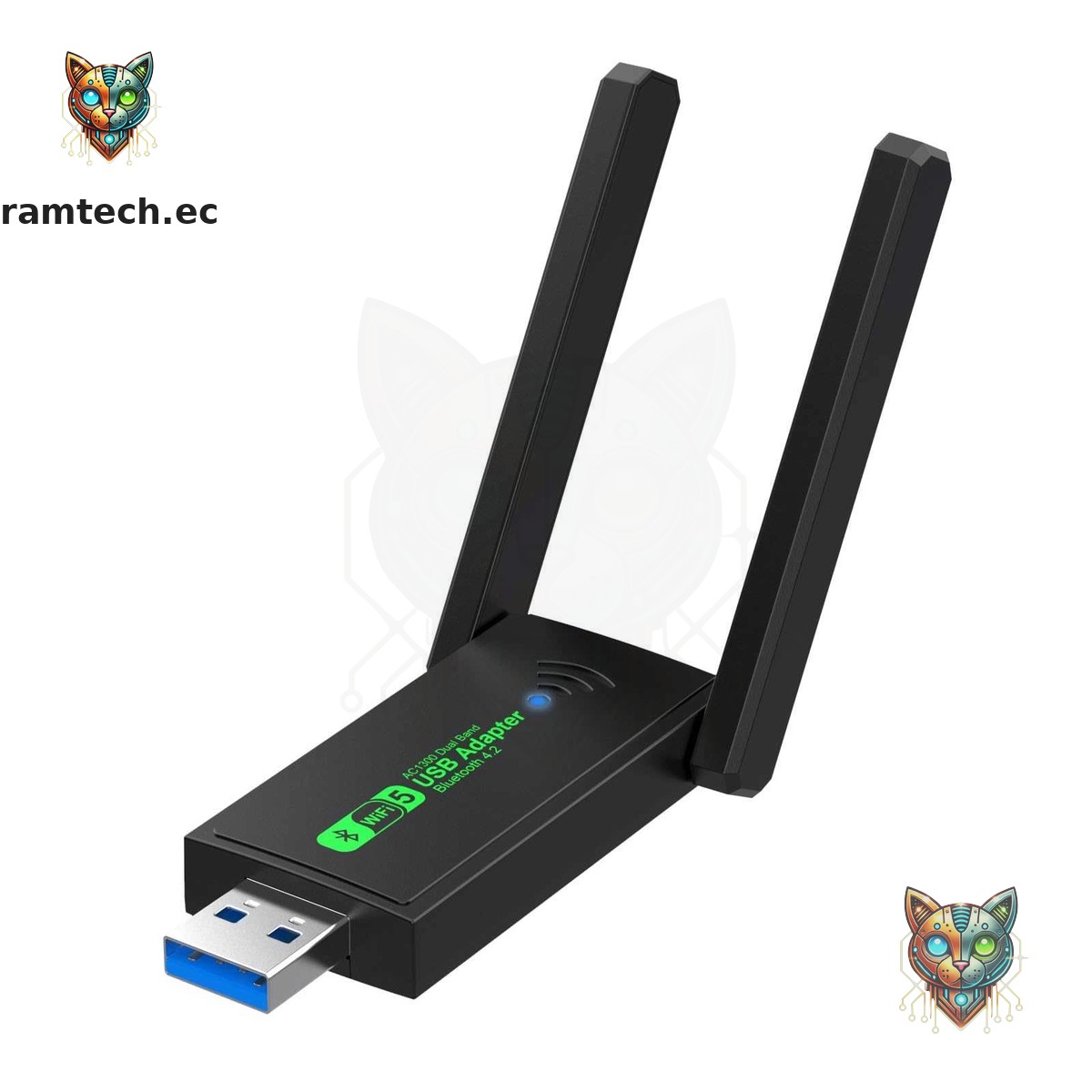 ADAPTADOR WIFI USB 1300MBPS 24G5G$14.91
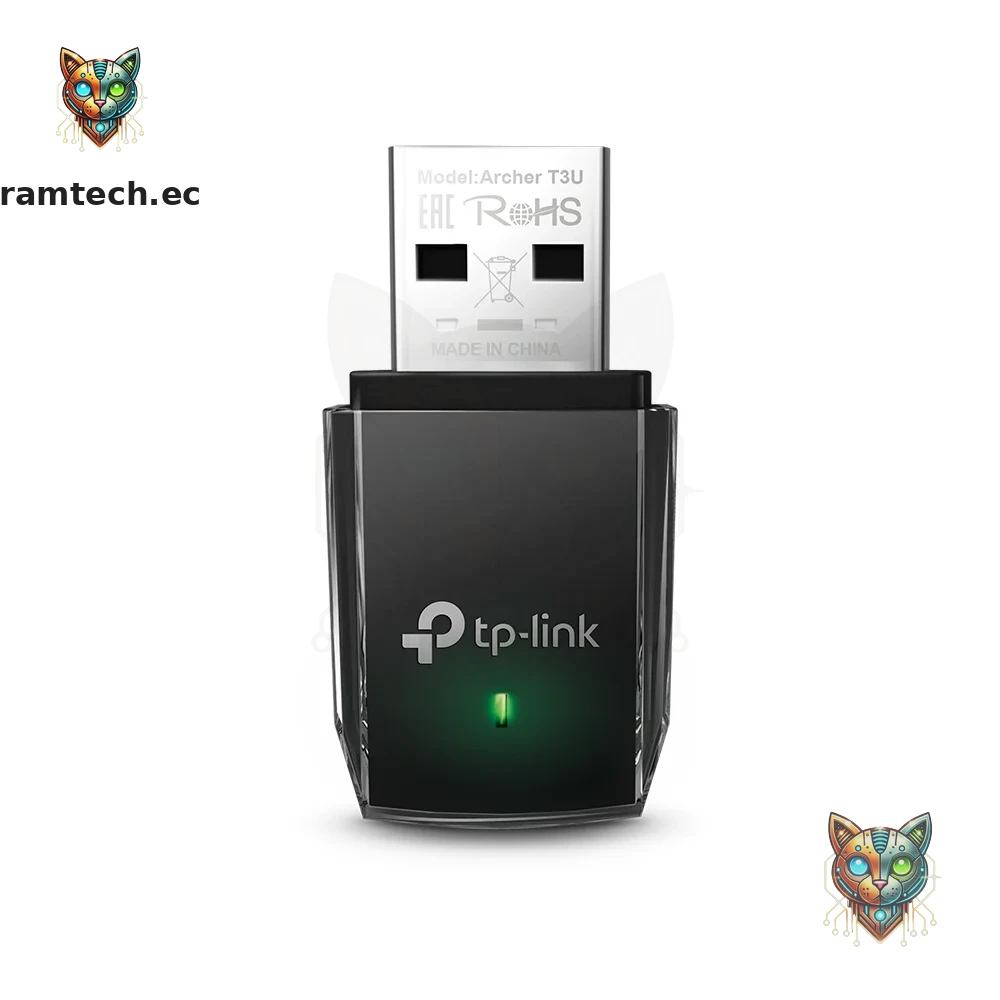 ADAPTADOR WIFI USB TP-LINK AC1300 ARCHER T3U 5GHZ$20.00
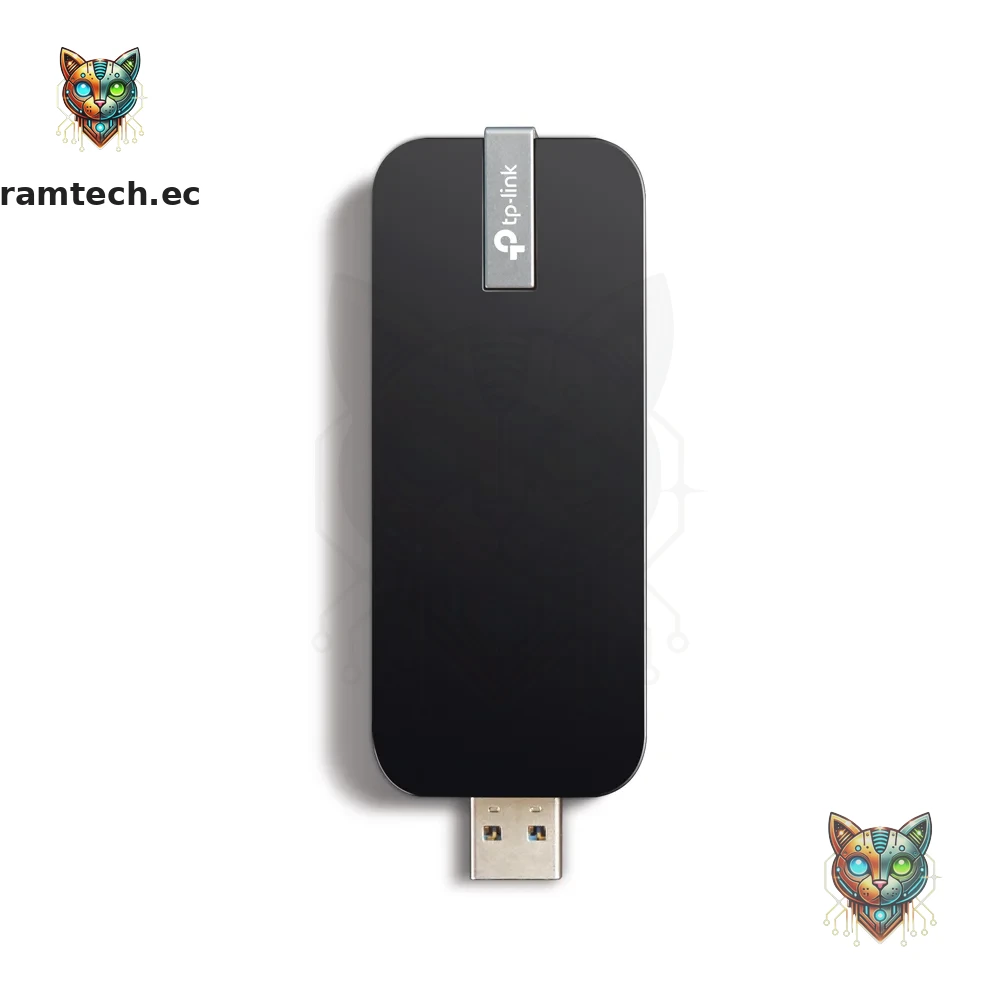 ADAPTADOR WIFI USB TP-LINK AC1300 ARCHER T4U 5GHZ$30.00
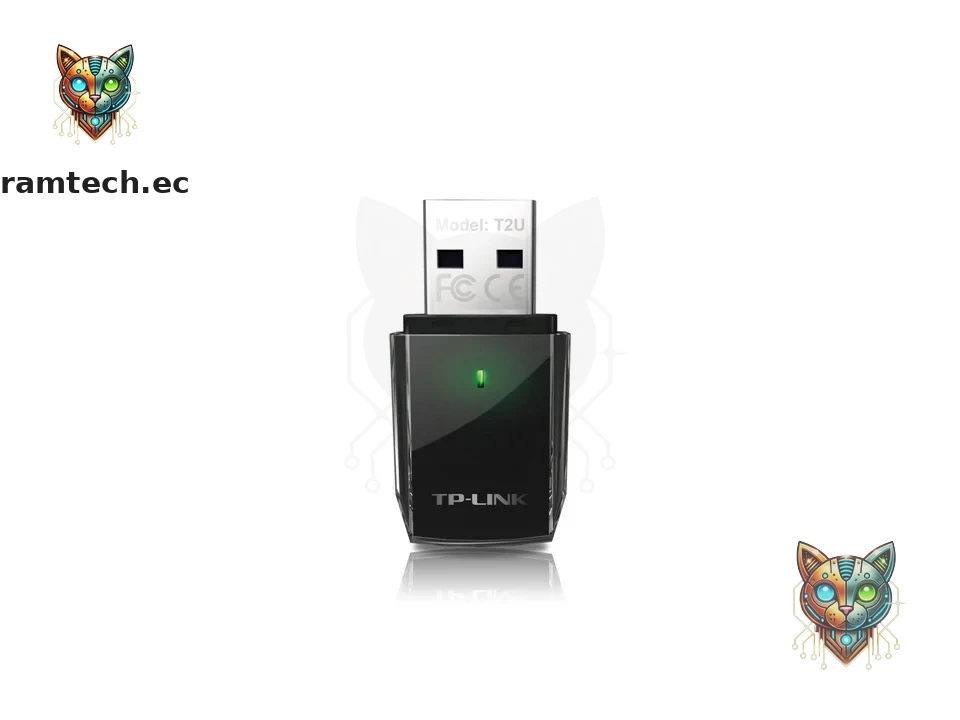 ADAPTADOR WIFI USB TP-LINK AC600 ARCHER T2U NANO 5GHZ$15.00
¿No sabes cuál es el compatible con tu equipo? Escríbenos por WhatsApp con la marca y modelo y te ayudamos.