Batería de laptop en 0 %: “conectado, no cargando”. Qué hacer paso a paso
Batería de laptop en 0% o conectado no cargando: reinicio de energía, controlador de batería, modo conservación, cargador, batería o chip de carga.
Ver la batería en 0 % con el cargador conectado, o el mensaje “conectado, no cargando”, es una de las consultas más comunes. No siempre significa que la batería murió. Sigue estos pasos en orden.
1. Reinicio completo de energía
- Apaga la laptop por completo (no suspender).
- Desconecta el cargador.
- Si la batería es removible, retírala. Si es interna, algunos modelos tienen un pequeño orificio de reinicio en la base (Lenovo, Acer) o una combinación de teclas.
- Mantén presionado el botón de encendido 30 segundos.
- Conecta solo el cargador, enciende y deja cargar.
2. Revisa los límites de carga
Muchas marcas tienen modos que detienen la carga a propósito para cuidar la batería:
- Lenovo Vantage: “Modo de conservación” (carga hasta 55–60 %).
- MyASUS: “Modo de cuidado de batería”.
- Dell Power Manager y BIOS de HP con opciones similares.
Si está activo, la laptop puede mostrar “conectado, no cargando” y es normal.
3. Reinstala el controlador de batería
- Abre el Administrador de dispositivos.
- Despliega Baterías.
- Haz clic derecho en “Batería con método de control compatible con ACPI de Microsoft” → Desinstalar dispositivo.
- Reinicia: Windows lo instala de nuevo.
4. Revisa el cargador
- Que sea del voltaje y los vatios correctos (ver tipos de punta de cargador).
- Que la BIOS o Windows no muestre “cargador no reconocido” (pin central dañado en HP y Dell).
- Que el cable no esté pelado ni la punta floja.
5. Revisa la salud de la batería
Genera el informe con powercfg /batteryreport (explicado en esta guía). Si la capacidad de carga completa es muy baja o aparece en cero, la batería llegó al final de su vida.
6. Batería en descarga profunda
Una batería que estuvo meses sin uso puede caer por debajo del voltaje mínimo. Algunas se recuperan dejándolas conectadas varias horas con la laptop apagada; otras se bloquean por seguridad y ya no aceptan carga. No intentes “revivirlas” con fuentes externas: es peligroso.
7. Si nada de lo anterior funciona
Quedan dos sospechosos: la batería (prueba con otra compatible) y la etapa de carga de la placa, que explicamos en chip de carga: síntomas. Si además notas la carcasa abombada, detén todo y lee batería hinchada: qué hacer.
¿Necesitas ayuda? Escríbenos por WhatsApp al 099 754 2139 con la marca y el modelo de tu equipo. En RamTech (Santo Domingo, con envíos a todo Ecuador) el diagnóstico es gratis.
Productos que te pueden servir
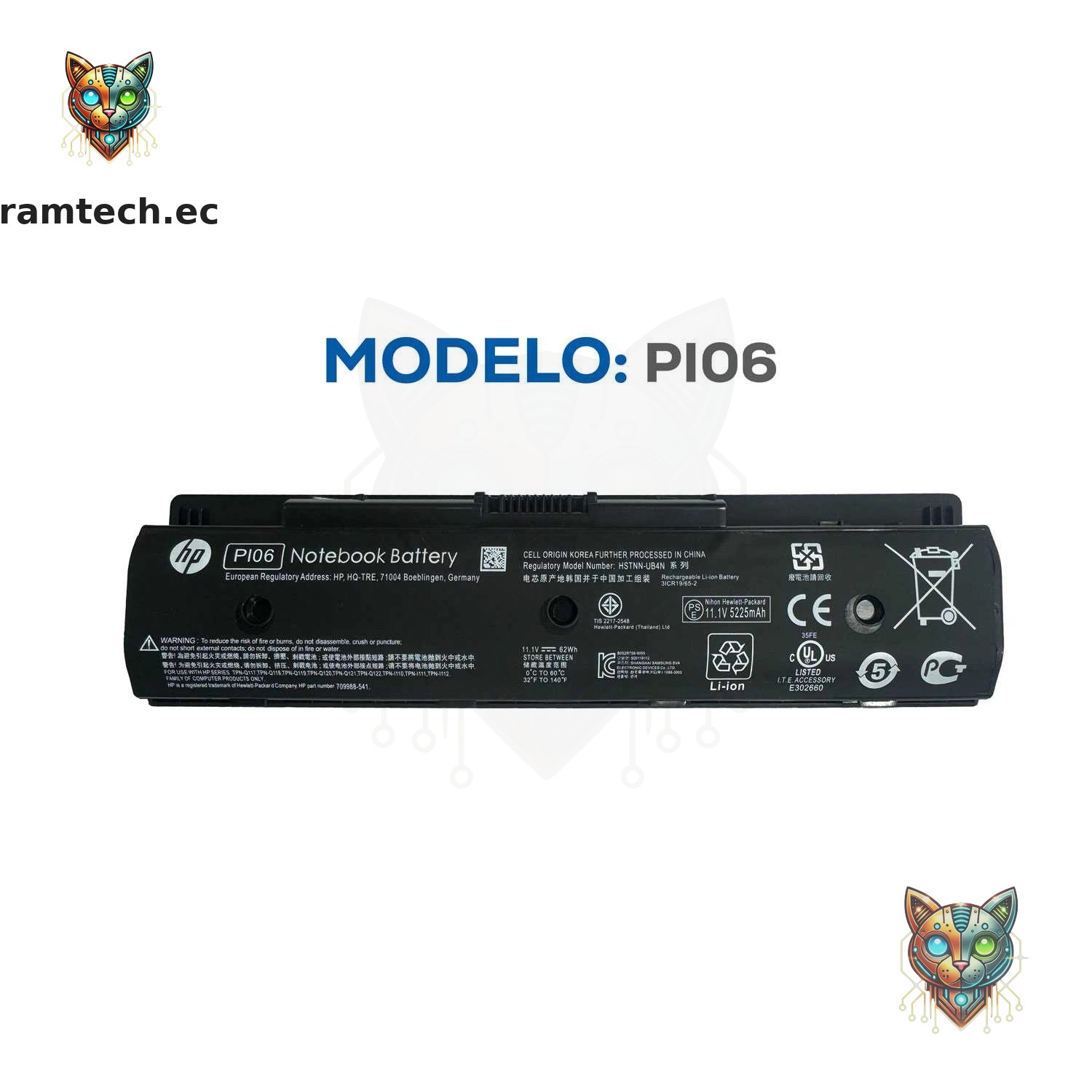 BATERIA HP PI06 OEM$34.78
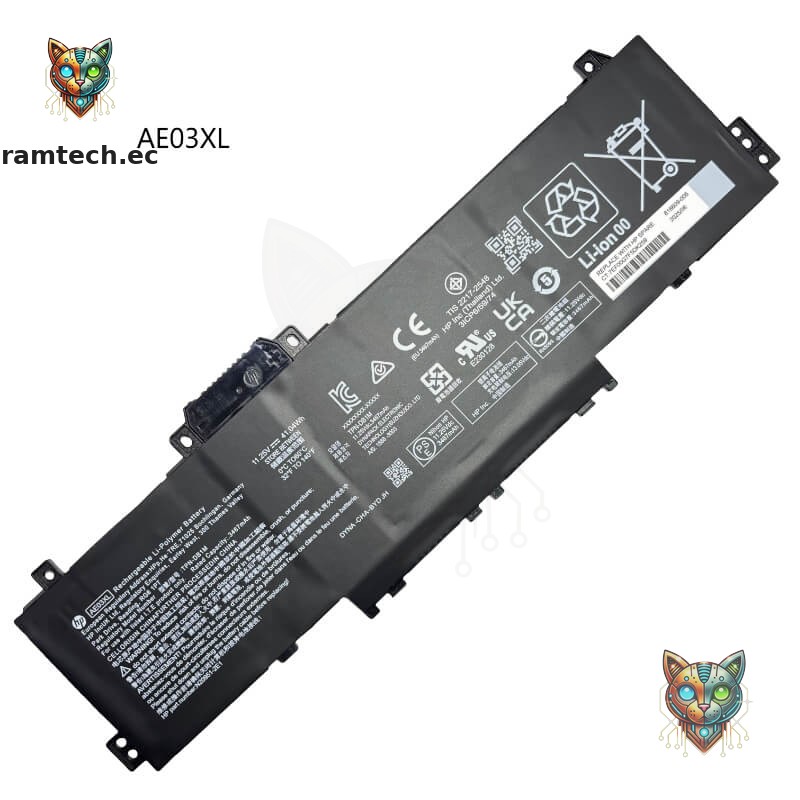 BATERIA HP AE03XL ORG$69.57
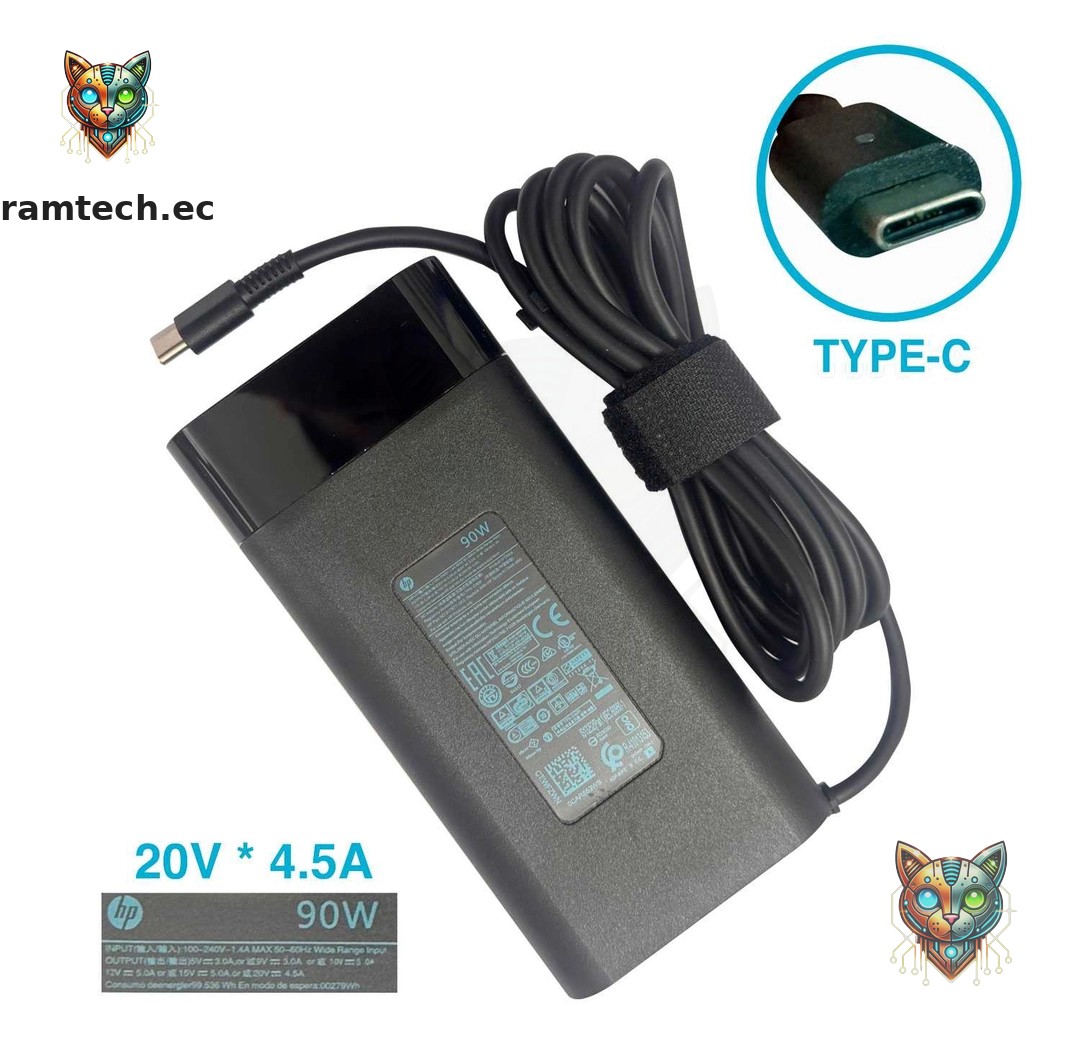 CARGADOR HP 20V/4.5A/90W TIPO C$24.35
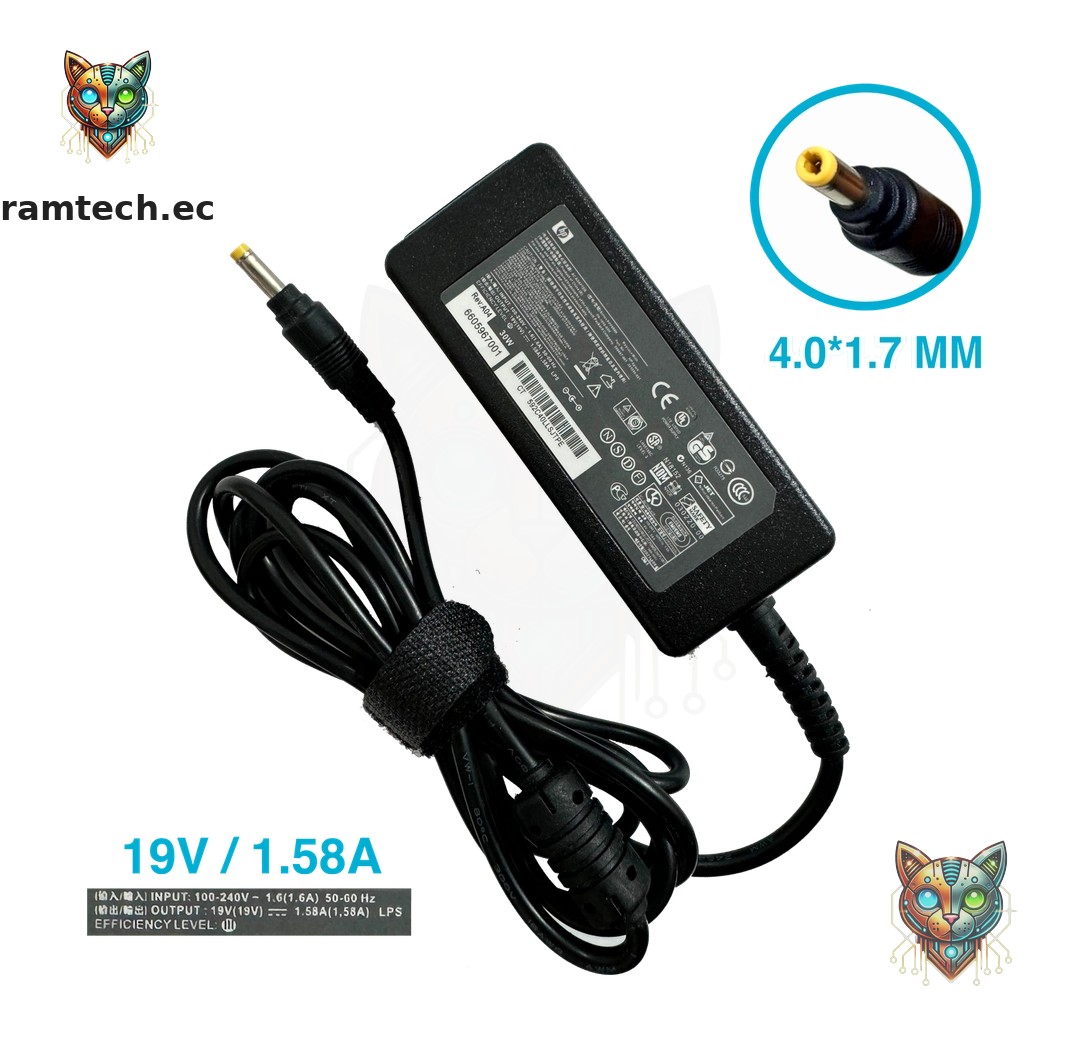 CARGADOR HP MINI 4.0X1.7MM 19V 1.58A$15.65
¿No sabes cuál es el compatible con tu equipo? Escríbenos por WhatsApp con la marca y modelo y te ayudamos.